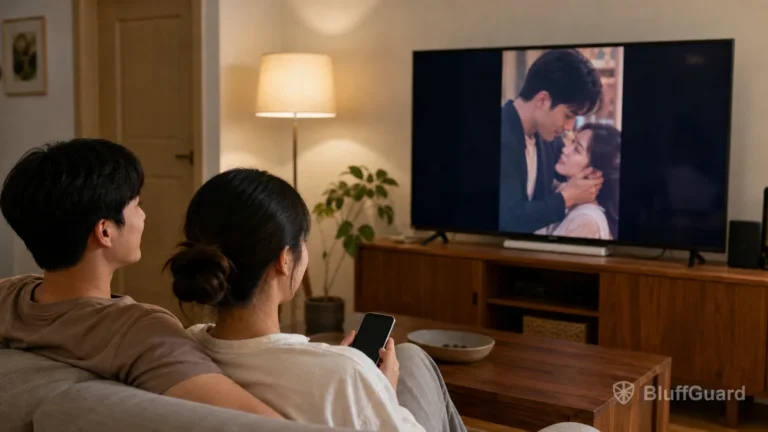
Cómo transmitir dramas cortos a un televisor
Los dramas cortos generalmente se filman verticalmente para un teléfono, pero algunos espectadores prefieren una pantalla más grande. Dependiendo de la aplicación, es posible que puedas utilizar Chromecast, Google Cast, AirPlay, una aplicación de Smart TV, un reproductor web o una duplicación de pantalla básica.
El soporte varía según el servicio, dispositivo, país y plan. Confirme las funciones de la aplicación actual antes de suscribirse específicamente para ver televisión.
Comience con el botón Cast o AirPlay de la aplicación
La transmisión nativa suele proporcionar la reproducción más confiable. Abra un episodio y busque:
- un rectángulo Cast con líneas de señal;
- una pantalla AirPlay con un triángulo;
- Ver en la televisión;
- Dispositivos conectados;
- un icono de televisión en el reproductor.
Conecte el teléfono y la televisión o dispositivo de transmisión a la misma red Wi-Fi. Toque el control y elija el dispositivo de destino.
Con la transmisión nativa, el televisor puede transmitir el episodio directamente mientras el teléfono actúa como control remoto. Esto normalmente produce una mejor calidad y menos interrupciones en las notificaciones que duplicar todo el teléfono.
Utiliza Chromecast o Google Cast
Si la aplicación es compatible con Google Cast:
- Encienda el televisor o dispositivo de transmisión compatible.
- Confirme que ambos dispositivos usen la misma red Wi-Fi.
- Abra la aplicación de drama corto e inicie un episodio.
- Toca Transmitir.
- Seleccione la televisión.
- Verifique los subtítulos, el volumen y los controles del próximo episodio.
Si no aparece ningún dispositivo, reinicie el Wi-Fi en el teléfono, confirme los permisos de la red local y verifique si el Wi-Fi invitado o aislado impide que los dispositivos se vean entre sí.
No asuma que la compatibilidad con la duplicación de pantalla significa que la aplicación es compatible con Cast nativo.
Usa AirPlay desde iPhone o iPad
Para una aplicación compatible con AirPlay:
- Conecte el dispositivo Apple y el televisor compatible a la misma red.
- Abre el episodio.
- Toque AirPlay en el reproductor o en los controles para compartir.
- Selecciona el televisor o Apple TV.
- Ingrese el código que se muestra si se le solicita.
Si el video permanece en el teléfono mientras solo se transfiere el audio, es posible que la aplicación no admita la reproducción completa de AirPlay. Pruebe la página de ayuda oficial o el reproductor web en lugar de cambiar repetidamente la configuración del sistema.
Duplicación de pantalla como alternativa
La duplicación de pantalla copia la pantalla del teléfono al televisor. Puede funcionar cuando la aplicación no tiene control de transmisión nativo, pero existen limitaciones:
- las notificaciones pueden aparecer en la televisión;
- el teléfono debe permanecer activo;
- el vídeo vertical deja espacio en ambos lados;
- la calidad y la velocidad de fotogramas pueden ser inferiores;
- el vídeo protegido puede mostrar una pantalla negra;
- El uso de la batería puede aumentar.
Habilite No molestar y oculte las notificaciones confidenciales antes de duplicar. Nunca ingrese una contraseña o detalles de pago mientras la pantalla esté visible para otros.
Utilice una aplicación web o de TV oficial
Algunos servicios ofrecen un reproductor de navegador o una aplicación de televisión. Inicie sesión a través del dominio oficial del desarrollador o la ficha de tienda verificada.
Antes de ingresar las credenciales, confirme el dominio cuidadosamente. Los resultados de la búsqueda pueden incluir páginas de transmisión no oficiales que utilicen el título de un drama.
Una aplicación de televisión puede tener un catálogo independiente o menos funciones de cuenta que la versión móvil. Pruebe si las compras, las suscripciones y el historial de visualización se sincronizan.
¿Por qué el vídeo vertical tiene un espacio lateral vacío?
El vídeo de un teléfono de 9:16 es mucho más estrecho que el de un televisor de 16:9. Mostrar la imagen completa crea barras o espacio de fondo en ambos lados. Para llenar todo el televisor sería necesario recortar la parte superior e inferior, lo que puede eliminar caras, subtítulos o detalles de la historia.
Elija Ajustar en lugar de Zoom cuando el televisor ofrezca controles de imagen. El espacio vacío suele ser la presentación correcta.
Solucionar problemas de subtítulos en la TV
Si aparecen subtítulos en el teléfono pero no en la televisión:
- elija la pista de subtítulos antes de conectarse;
- desconectarse y volverse a conectar después de cambiar de idioma;
- probar la conversión nativa en lugar de la duplicación, o al revés;
- actualizar tanto la aplicación como el dispositivo de transmisión;
- comprobar si el título utiliza subtítulos grabados o seleccionables;
- prueba con otro episodio.
Algunos métodos de transmisión envían solo la transmisión de video, mientras que otros reflejan la interfaz completa del reproductor. Por lo tanto, el soporte de idiomas puede variar.
Solucionar problemas de conexión o reproducción
Realice un cambio a la vez:
- Confirma la misma red Wi-Fi.
- Reinicie la aplicación.
- Reinicie el televisor o dispositivo de transmisión.
- Verifique el permiso de la red local en el teléfono.
- Desactive la VPN temporalmente sólo si comprende el efecto de privacidad y los términos de la aplicación.
- Actualice la aplicación y el software del dispositivo.
- Pruebe otro título y otra aplicación de vídeo.
Si solo falla una aplicación de drama corto, recopile el modelo del dispositivo, la versión de la aplicación y el episodio antes de comunicarse con el soporte oficial.
Lista de verificación para ver televisión
- La aplicación admite oficialmente mi método de transmisión.
- El teléfono y la televisión utilizan la misma red confiable.
- Las notificaciones se ocultan antes de la duplicación.
- El vídeo vertical está configurado en Ajustar, no recortado agresivamente.
- Trabajos de subtítulos y audio en la televisión.
- Compras y sincronización del historial con la cuenta correcta.
- Probé más de un episodio antes de pagar un plan.
El casting puede hacer que los dramas cortos sean más fáciles de compartir, pero el formato sigue diseñado en torno a una pantalla móvil vertical. Utilice Cast nativo, AirPlay o una experiencia de TV oficial cuando esté disponible, y trate la duplicación como una alternativa en lugar de un soporte garantizado.
Guías relacionadas
- Subtítulos y doblaje de dramas cortos
- ¿Puedes ver dramas cortos sin conexión?
- Cómo solucionar problemas de reproducción en aplicaciones de dramas cortos
Fuentes y lecturas adicionales
- Ayuda de Google Chromecast y soporte de Apple AirPlay.
- Documentación oficial de soporte del dispositivo para la aplicación de drama corto seleccionada.
- Listados actuales de televisores inteligentes o reproductores web del desarrollador verificado.
